Mostrando postagens com marcador Excel Básico. Mostrar todas as postagens

sexta-feira, 6 de outubro de 2017

Download Pacote Planilhas Excel

Download Pacote Planilhas Excel
Descrição: As planilhas que você irá adquirir poderão ser utilizadas no seu trabalho, estudos ou nas tarefas do dia a dia! Estão prontas para o uso mas também são 100% editáveis, ou seja, você poderá alterar qualquer item de acordo com a sua vontade, nos formatos .xlt e .xls! Algumas planilhas que você irá encontrar: análise de balanços, análise gráfica, apuração de ISS, controle de bebidas, binominal, controle de caixa, cálculo de materiais, cálculo de preço de venda, controle de estoque, livros fiscais, orçamentos e MUITO MAIS!!!! São mais de 3.000 planilhas de Excel, dividias em diversos assuntos. Comumente vendidas no Mercado Livre. Alem disso esse pacote acompanha 2 apostilas para você aprender Excel do básico ao avançado.
Conteúdo
Apostila AIM Básico – Excel
SENAC – Excel 2007 Avançado Original
Pacotes de Planilhas de diversos tipos como:
Banco de Horas
Calendário
Compra e Venda de Veículos
Contra-cheque
Controle de Estoque
Estacionamento
FGTS
Fluxo de Caixa
Gráficos
Lava Jato
Lista de Compras
Livros Fiscais
Orçamentos
Revisão de Contrato
Tem Também Planilhas em Inglês
E muito Mais
DADOS DO CURSO
Título:  Pacote Planilhas Excel
Gênero: Excel
Lançamento: 2017
Idioma: PT-BR
Formato:  RAR
Tamanho: 340 MB

quarta-feira, 23 de agosto de 2017

Funções no Excel


Função ORDEM no Excel – Saiba como utilizar


A função ORDEM é mais uma daquelas funções que existem para facilitar a vida no Excel. Com ela é possível obter a classificação de determinado valor dentro de uma lista de valores de maneira mais rápida e simples.
Imagine que você tem uma lista grande, com vários nomes, suas respectivas pontuações e deseja obter a classificação de todos eles de acordo com a sua pontuação.  Esta tarefa pode ser trabalhosa, mas com a função ORDEM é possível economizar tempo sendo mais produtivo no Excel.
Se você ainda não conhece essa função e quer aprender como utilizá-la, então confira maiores detalhes a seguir!
Já está interessado(a) no que vem por aí? Então compartilhe com sua rede de amigos para que mais pessoas possam aprender a utilizar a função ORDEM.

Função ORDEM no Excel: Saiba como utilizar

A função ORDEM tem o objetivo de retornar a posição de um número dentro de uma lista de números.
Sintaxe: ORDEM(número,ref,[ordem])
Onde:
Núm – Item necessário e é o número o qual deseja-se encontrar a posição.
Ref – Item necessário, sendo a matriz que contem os dados numéricos. Neste caso, dados não numéricos serão ignorados.
Ordem – Item opcional e é o número que especifica como posicionar um número em uma ordem. Neste caso, quando deseja-se ordenar do maior para o menor o valor é omitido, caso contrário coloca-se o valor 1.

Como utilizar a função ORDEM

Exemplo:

Para facilitar o entendimento da função, vamos utilizar um exemplo prático. Neste caso, vamos supor que precisamos realizar a classificação dos jogadores de determinado esporte.
As suas pontuações estão em uma tabela, em ordem alfabética, veja abaixo:
Função ORDEM

sábado, 10 de junho de 2017

Curso de Excel do Básico ao Avançado


INFORMAÇÕES DO LIVRO:

Autor: Curso de Excel do Básico ao Avançado
Produção: —
Lançamento: 2013
Assunto: Informática
Estilo: Video-Aula
Idioma: Português
INFORMAÇÕES DO ARQUIVO

Formato: MP4
Tamanho: 3.2 GB


Sinopse e detalhes: Curso de Excel do Básico ao Avançado – Permite que você aprenda todos os conceitos básicos, para que possa criar suas planilhas bem elaboradas. OBSERVAÇÃO: Este curso é válido para aprender os conceitos de montagem das planilhas, criação dos cálculos, formatação das informações na planilha, criação de gráficos e controle da massa de dados usando o EXCEL 2010. Este curso é válido também para quem utiliza o Excel 2007.

sábado, 10 de setembro de 2016

Trabalhando com Horas no Excel

O Microsoft Excel usa um sistema de numeração serial para calcular datas e horas. Neste sistema, um único dia é igual a uma unidade de tempo. Como uma hora é igual a um vinte quarto de um dia, o número serial equivalente de uma hora é 0.041667 (1 dia dividido por 24 horas em um dia). Seguindo a mesma lógica, o número serial equivalente de um minuto é 0.0006944 (1 dia dividido por 1.440 minutos em um dia) e o número de série equivalente a um segundo é 1.1574E-05 (1 dia dividido por 86.400 segundos em um dia).
Quando você adicionar vezes no Microsoft Excel, os equivalentes de número de série das vezes são adicionados e o resultado é exibido em um formato de hora. No entanto, somente o valor fracionário do resultado (tempo de menos de 24 horas) pode ser exibido em um formato de hora. Como resultado, sua resposta pode estar incorreta por um múltiplo de 24 horas. Por exemplo, se você adicionar os seguintes horários.

Tabela Dinâmica – Segmentação de Dados no Excel

Definição Segmentação de Dados

Conforme o site da Microsoft, “A segmentação de dados são componentes de filtragem fáceis de utilizar que contêm um conjunto de botões que lhe permitem filtrar rapidamente os dados num relatório de Tabela Dinâmica, sem a necessidade de abrir listas pendentes para localizar os itens que pretende filtrar.
Quando utiliza um filtro de relatório de Tabela Dinâmica normal para filtrar vários itens, o filtro indica que apenas múltiplos itens são filtrados e o utilizador tem de abrir uma lista pendente para localizar os detalhes de filtragem. No entanto, uma segmentação de dados identifica claramente o filtro aplicado e fornece detalhes para que possa compreender facilmente os dados apresentados no relatório de Tabela Dinâmica filtrado.”

Preparando a planilha para a Segmentação de Dados

A Segmentação de Dados é geralmente utilizada com a Tabela Dinâmica, e é isso que vou mostrar hoje. Logo abaixo do artigo você pode baixar o modelo planilha de Excel para praticar. Vamos lá então.
Primeiramente temos que Inserir uma Tabela Dinâmica, isso foi mostrado nesta aula aqui.
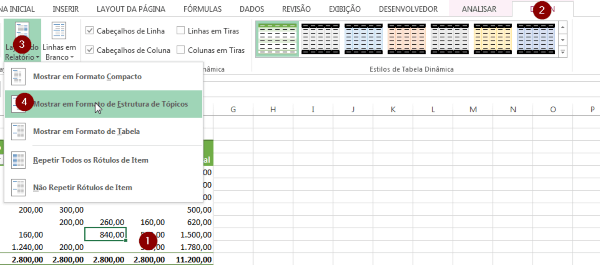
Depois de criar a Tabela Dinâmica, selecione os filtros que deseja. Neste artigo vou usar o exemplo de faturamento por vendedor e região, conforme imagem abaixo. Caso queira deixar o Layout da Tabela Dinâmica melhor, não ficar mostrando a escrita Rótulos de Linha e Coluna clique na tabela dinâmica,  clique na aba DESIGN, Layout do relatório, Mostrar em formato de estrutura de tópicos.
Tabela Dinâmica 2

5 Dicas para Deixar seus Gráficos no Excel Profissionais

Uma das melhores ferramentas do Excel são os Gráficos, que servem principalmente para representar visualmente seus dados. Hoje quero dar 5 dicas para deixar seus gráficos no Excel mais profissionais.

1. Classificar seus Dados Antes de Criar o Gráfico

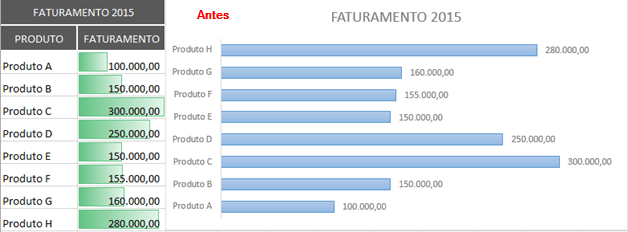
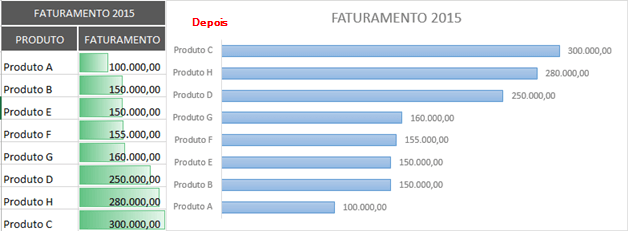
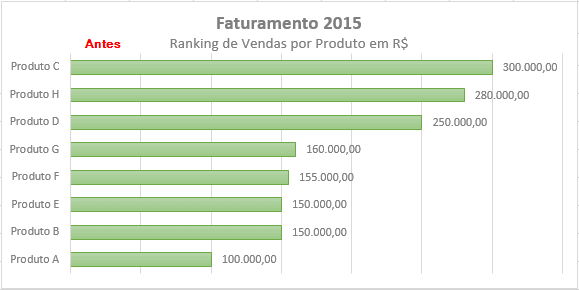
Para melhor visualizar os gráficos é muito importante classificar seus dados antes de criar seu gráfico. No exemplo abaixo fica mais fácil de visualizar o ranking dos produtos mais vendidos após ter os dados de origem classificados.
Gráficos Excel
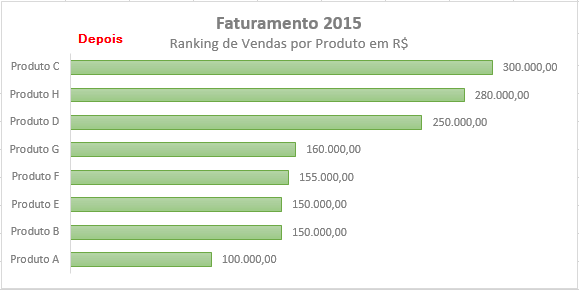
No gráfico abaixo é muito mais fácil de identificar que o produto C é o mais vendido.
grafico1-depois

Caso queira classificar os dados de origem após criar o gráfico não há problema, pois ao classificar os dados de origem, o gráfico irá atualizar automaticamente.

2. Criar Subtítulo no Gráficos

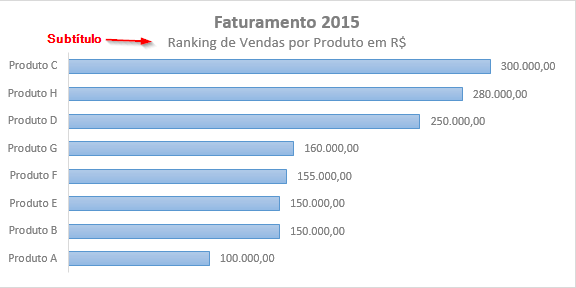
Para detalhar melhor o conteúdo do gráfico, é interessante inserir um subtítulo abaixo do Título do Gráfico. No exemplo abaixo foi complementado no subtítulo que é referente produtos e em Valores $.
Gráfico no Excel

3. Remover Linhas de Grade do Gráfico do Excel

Por padrão, ao criar um gráfico no Excel é exibido as linhas de grade, mas em maioria dos casos este elemento tira o foco e causa uma maior poluição visual.
Para remover as linhas de grade no Microsoft Excel 2013, clique no gráfico, aba Design – Adicionar Elemento Gráfico – Linhas de Grade e clique na linha que deseja remover.
Linhas de Grade Gráfico Excel
Gráfico com Linhas de Grade na Vertical
Veja baixo como o gráfico fica mais clean.
Gráficos no Excel
Gráfico sem as Linhas de Grade

4. Deletar Legenda Quando há Somente uma Série

Nos gráficos que contém apenas uma série não há necessidade de exibir a legenda. É só mais uma informação para poluir o gráfico. Veja abaixo as diferenças.
Gráfico Barras Excel
Gráfico com Legenda
Abaixo gráfico sem legenda.
Gráfico Barras Excel
Gráfico sem Legenda

5. Navegue pelos temas do Microsoft Excel


Converter Texto em Número no Excel Rapidamente

1. Usando a Verificação de Erros do Microsoft Excel

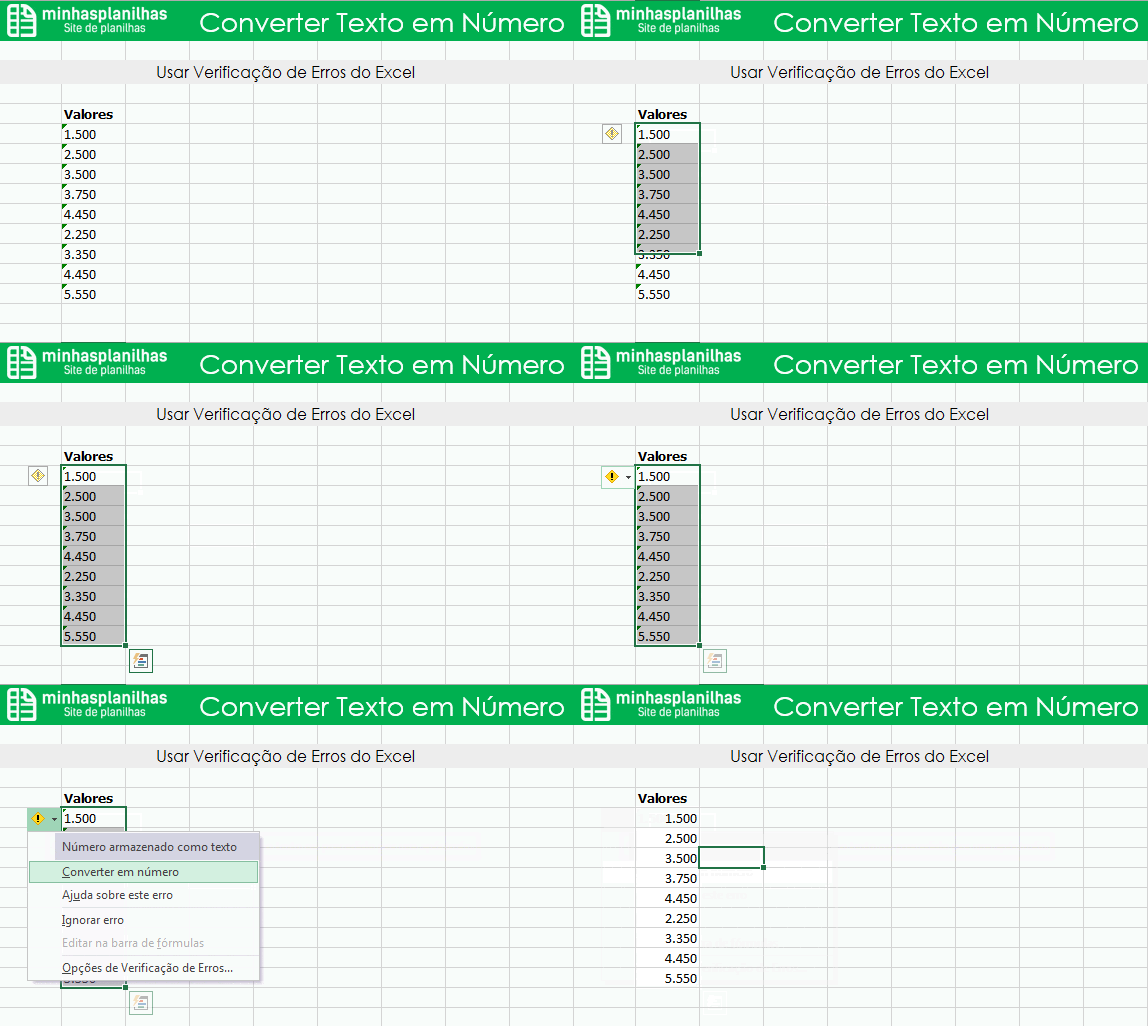
Esta é a forma mais rápida e fácil para converter texto em número em uma planilha de Excel.
Quando números estão armazenados como texto aparece um indicador de erro verde no campo superior esquerdo da célula. Converter Texto em Número no Excel.

Quando for somente uma célula clique na célula, vai aparecer um ícone amarelo com exclamação, Converter Valores Armazenados como Texto em Números no Excel, clique no ícone e em seguida, clique em Converter em Número.
Quando form um intervalo de células, selecione o intervalo, clique no ícone de exclamação e clique em Converter em Número.
Verificação de Erros - Converter Texto em Número no Excel

3 Formas de Criar Lista Suspensa no Excel

A Lista Suspensa no Excel, também conhecido por drop down menu, é usado para inserir dados em uma planilha a partir de uma lista de itens pré-definidos. Hoje vamos aprender 3 Formas de criar lista suspensa no Excel. A principal finalidade do uso de listas suspensas no Excel é limitar o número de opções disponíveis para o usuário. Além disso, uma lista suspensa evita erros de ortografia e faz entrada de dados mais rápida.
Este tutorial irá mostrar 3 maneiras principais de criar Listas Suspensas no Excel, Estes, cada um tem sua particularidade, com vantagens e desvantagens para cada um. Vou mostrar passo a passo como criar estas Listas Suspensas no Excel.

Criar Lista Suspensa no Excel com Valores Separados por ponto e vírgula

Das 3 formas de crias as listas suspensa, acredito que esta seja a forma mais rápida. Esta forma pode ser feita a partir da versão 2003 do Excel.

1 – Selecione uma célula ou um intervalo de célula para sua lista suspensa.

A primeira coisa a se fazer é selecionar a célula ou o intervalo de célula onde ira inserir a lista suspensa. Esta forma é mais utilizada para listas com poucas opções de seleção, por exemplo respostas como sim e não, ou departamentos de empresas.

Formatação Condicional no Excel – Exemplos Práticos

O que é Formatação Condicional

Formatação Condicional no Excel lhe permite formatar somente os dados que atende a determinados critérios, ou condições para destacar informações relevantes na planilha. É uma característica muito poderosa tratando-se em aplicar formato de dados diferentes que atende determinadas condições.
Você pode aplicar a Formatação Condicional a uma ou várias células, linhas, colunas ou toda a tabela com base no conteúdo de células ou com base no valor de outra célula. Você faz isso através da criação de regras (condições), onde você define quando e como as células selecionadas devem ser formatados.
Por exemplo, tornar as células vermelhas, se uma data de expiração já passou, ou células de cor verde, se eles corresponderem números em um sorteio.

Como Fazer Formatação Condicional no Excel

Para utilizar a formatação condicional no Excel, você deve selecionar os dados que deseja utilizar a formatação condicional, ir na Página Inicial, Formatação Condicional e escolher as várias regras de formatação condicional existentes ou criar uma nova regra.
Formatação Condicional no Excel
A

Mapa de Símbolos das Fontes Webdings e Wingdings no Excel

Você já viu as fontes Webdings e Wingdings do Windows? Você já se perguntou para que servem? Estas fontes foram criadas na década de 90. Mas o foco hoje é o Excel. Quero mostrar um mapa com a maioria dos símbolos destas fontes e como podemos aplicá-las ao Excel. São 3 fontes. a Webdings, Wingdings 2 e Wingdings 3.
Para baixar, vá ao final do artigo e baixo a tabela em pdf e em Excel.
Uma das principais usos destas fontes no Excel é em Dashboards ou em Relatórios Gerenciais. Sabemos que existe a Formatação Condicional, mas em alguns casos estes símbolos pode ficar melhores.
Vou mostra abaixo alguns exemplos de como utilizar estes símbolos no Excel.

Símbolos Como Indicadores de Desempenho

A vantagem destas fontes em relação a formatação condicional é a quantidade de símbolos que podemos utilizar.
Desempenho no Excel
E

quarta-feira, 15 de junho de 2016

Video: Curso de Excel 2013 do MVP João Benito Savastano

Curso de Excel 2013 do MVP João Benito Savastano. O curso tem cerca de 3h e 20 minutos e foi dividido em 5 partes, e é focado em PRODUTIVIDADE no Excel.
Video: Curso de Excel 2013 do MVP João Benito Savastano Video: Curso de Excel 2013 do MVP João Benito Savastano - {focus keyword}

domingo, 1 de maio de 2016

Como fazer TUDO no Excel (básico, intermediário, avançado e programação)

Resultado de imagem para excel
Tutoriais completos e gratuitos que fazem a trilha do básico à programação em Excel.
Abaixo  os tutoriais que devem ajudá-los como me ajudaram. A estrutura do material é a seguinte:
  • Excel básico – mostra os fundamentos da ferramenta, suas funções mais básicas;
  • Excel Intermediário – Conversões, matrizes, estatística e buscas em matrizes;
  • Excel Avançado – Operações de bancos de dados e formulários;
  • VBA (Visual Basic Applications) – Programação em Excel para criar funcionalidades poderosas, similares a sistemas de computador.
Para cada função citada mostro: Nome da função – O que faz – Link para o vídeo, exceto, é claro, quando não se tratar de uma função.
Todo conteúdo foi linkado do youtube, com materiais disponibilizados gratuitamente por seus autores, aos quais cada vídeo faz referência. Minha sugestão é que você assista todos eles na sequência que exponho abaixo, é o equivalente a 4 cursos de Excel.

domingo, 10 de abril de 2016

Criar Tabela Dinâmica do Excel


Definição Tabela Dinâmica

A Tabela Dinâmica do Excel também conhecido como (Pivot Table), nada mais é que um resumo de uma tabela de dados que você pode formatar da forma que quiser. A Tabela Dinâmica não tem uma definição única. Ela permite fazer filtros, classificação, resumos, etc. Resumindo, Com a Tabela Dinâmica você pode facilmente organizar e resumir dados complexos.

Criando uma Tabela Dinâmica no Excel

Para criar uma Tabela Dinâmica no Excel você precisa de uma fonte da dados organizada. o Excel permite buscar dados até de uma fonte externa, como outra planilha ou até de um banco de dados. Uma fonte de dados que me refiro é que necessariamente a tabela de origem precisa ter cabeçalhos em todas as colunas, preferência que não tenha células mescladas e não é recomendado que tenha linhas em branco. Para saber como deletar linhas em branco de uma tabela acesse meu artigo 3 Maneiras de Deletar Linhas Vazias no Excel .
Veja na imagem abaixo um exemplo de fonte de dados organizada contendo cabeçalho e sem linhas em branco.
Agora vamos criar nossa primeira tabela dinâmica. Primeiro Selecione a tabela com o cabeçalho e todos os dados. (Dica: Para agilizar a seleção, clique em qualquer parte dos dados e aperte as teclas Ctrl + *).
Vá na Guia INSERIR e Clique em Tabela Dinâmica.
Inserir Tabela Dinâmica

5 Dicas para Deixar seus Gráficos no Excel Profissionais

Resultado de imagem para excel 2016
Uma das melhores ferramentas do Excel são os Gráficos, que servem principalmente para representar visualmente seus dados. Hoje quero dar 5 dicas para deixar seus gráficos no Excel mais profissionais.

1. Classificar seus Dados Antes de Criar o Gráfico

Para melhor visualizar os gráficos é muito importante classificar seus dados antes de criar seu gráfico. No exemplo abaixo fica mais fácil de visualizar o ranking dos produtos mais vendidos após ter os dados de origem classificados.
Gráficos Excel

Mapa de Símbolos das Fontes Webdings e Wingdings no Excel

Mapa de Símbolos das Fontes Webdings e Wingdings no Excel
Você já viu as fontes Webdings e Wingdings do Windows? Você já se perguntou para que servem? Estas fontes foram criadas na década de 90. Mas o foco hoje é o Excel. Quero mostrar um mapa com a maioria dos símbolos destas fontes e como podemos aplicá-las ao Excel. São 3 fontes. a Webdings, Wingdings 2 e Wingdings 3.
Para baixar, vá ao final do artigo e baixo a tabela em pdf e em Excel.
Uma das principais usos destas fontes no Excel é em Dashboards ou em Relatórios Gerenciais. Sabemos que existe a Formatação Condicional, mas em alguns casos estes símbolos pode ficar melhores.
Vou mostra abaixo alguns exemplos de como utilizar estes símbolos no Excel.

Símbolos Como Indicadores de Desempenho

A vantagem destas fontes em relação a formatação condicional é a quantidade de símbolos que podemos utilizar.
Desempenho no Excel

3 Formas de Criar Lista Suspensa no Excel

A Lista Suspensa no Excel, também conhecido por drop down menu, é usado para inserir dados em uma planilha a partir de uma lista de itens pré-definidos. Hoje vamos aprender 3 Formas de criar lista suspensa no Excel. A principal finalidade do uso de listas suspensas no Excel é limitar o número de opções disponíveis para o usuário. Além disso, uma lista suspensa evita erros de ortografia e faz entrada de dados mais rápida.
Este tutorial irá mostrar 3 maneiras principais de criar Listas Suspensas no Excel, Estes, cada um tem sua particularidade, com vantagens e desvantagens para cada um. Vou mostrar passo a passo como criar estas Listas Suspensas no Excel.

Criar Lista Suspensa no Excel com Valores Separados por ponto e vírgula

Formatação Condicional no Excel


Formatação Condicional no Excel – Dica 2

Hoje daremos continuidade a série de artigos que abordam o assunto – Formatação Condicional no Excel. Se você ainda não leu o primeiro artigo da série, acompanhe por aqui o Artigo 1.
Para darmos continuidade ao assunto, hoje falaremos sobre outras funcionalidades da Formatação Condicional e como de costume utilizaremos exemplos práticos para que você leitor possa compreender com maior facilidade a utilização desta ferramenta. Acompanhe detalhes a seguir:

Regras de Primeiros / Últimos:

Dentro da opção de Formatação Condicional é possível aplicar formatações em células de acordo com critérios pré definidos como por exemplo as opções em Regras de Primeiros / Últimos conforme imagem abaixo:

formatação condicional 1

10 Primeiros Itens…

Aplica formatações nas 10 primeiras células de uma sequência de células. Este critério pode ser modificado de modo a aumentar ou diminuir o número de células a serem formatadas.
Exemplo: Um grupo de alunos realizou uma prova de determinada disciplina cuja nota variava de 0 a 20 pontos e cada um deles obtiveram suas notas conforme tabela abaixo:

formatação condicional 2

Com base nestas informações desejamos formatar somente as 5 primeiras células para mostrar quem foram os 5 primeiros alunos que obtiveram as maiores notas na classe. Deste modo, basta selecionar todas as células que receberão a formatação e acessar a guia Página Inicial – Formatação Condicional – Regra de Primeiros / Últimos – 10 primeiros, conforme mostra imagem abaixo:

formatação condicional 3

Será aberta uma nova janela onde é possível escolher a quantidade de primeiras células que receberão a formatação bem como aplicar uma formatação já pré definida pelo Excel ou criar uma formatação personalizada. Para o exemplo acima iremos configuramos para ser formatado somente as primeiras 5 maiores células na cor verde.
formatação condicional 4

Ao término da operação basta clicar em OK e conferir o resultado.

formatação condicional 5


Observe que o Excel formatou automaticamente as 5 maiores notas. Se por acaso modificamos as notas, as formatações seguirão o mesmo padrão para as alterações.

Primeiros 10%…

A regra dos Primeiros 10% realça formatação condicional nas células que possuírem valores maiores de acordo com a porcentagem estipulada. Por exemplo, desejamos saber quem foram os alunos aprovados automaticamente, ou seja, os primeiros 15% que tiveram as maiores notas. Deste modo basta selecionar o intervalo de células e aplicar a formatação de 10% primeiros e no campo de edição digitaremos e numero 15 aplicando em seguida a cor verde para as células que estiverem dentro da condição estabelecida.
formatação condicional 6
Ao término da operação clique em OK e confira o resultado.
formatação condicional 7
Observe que o Excel aplicou a formatação em vermelho para as 15% maiores notas.
formatação condicional 8
Observação: As opção de formatação condicional 10 Últimos Itens… e Últimos 10% terão o mesmo princípio das formatações demonstradas anteriormente, porém, com a diferença de que serão formatadas na ordem crescente os valores.

Acima da Média…


A opção de Formatação Condicional Acima da Média… calcula a média do intervalo de células selecionadas e traz o valores que estão acima da média. Para o exemplo anterior, vamos calcular quem são os alunos que possuem notas acima da média da sala. Para isto, basta selecionar as células e escolhas a opção Acima da Média…
formatação condicional 9
Na janela que irá se abrir, escolhemos por exemplo a cor amarela para representar as notas acima da média.
formatação condicional 10
Ao término da operação clique em OK e veja o resultado.
formatação condicional 11
A opção de Formatação Condicional – Abaixo da Média… terá o mesmo principio porém neste caso irá mostrar somente as notas que estão abaixo na média da sala.

Curso de Excel - básico e avançado


Resultado de imagem para excel 2016

Conaexcel 2016 - Material para download

Download LibreOffice 4.0 (Concurso do INSS 2016)

Curso completo -  Excel - Módulo básico

domingo, 15 de novembro de 2015

Dicas e Truques sobre o Excel 2013 –

Como criar Estilos de Célula no Excel 2013


Eu amo falar sobre formatação pois é um dos “truques” que permitem a visibilidade da sua planilha (mesmo com resultados desagradáveis) e que dependendo da dosagem, torna todo o processo de análise e verificação mais aprazível.
Após você criar uma formatação específica (por isso comentei acima sobre o post Dicas e Truques sobre o Excel 2013) nesse exemplo, demonstrarei como “salvar” uma determinada formatação para uso posterior.
Imagine que após você criar uma formatação específica (divisão de um número por 1000, por exemplo), você queira guardar esse formato para um uso posterior em outra planilha:
  1. Na figura abaixo, fiz a divisão por 1000 dentro da formatação das células e desejo utilizar novamente esse formato em outra planilha. Para gravar essa formatação, selecione a célula que contém o formato desejado, e clique na guia Página Inicial/Estilos de Célula:
 

Visualizações do blog

Seguidores

About

Ads 468x60px

Blogger templates