quinta-feira, 1 de novembro de 2012

Gráfico de Barras com Linhas: Mínimo, Máximo e Média

Muito importante esta publicação, a utilização de gráficos com certeza é uma das melhores maneiras para se apresentar dados numéricos. Existem inúmeros tipos de gráficos mas, uma coisa deve se levar em conta quando os utilizamos: quanto mais criativos formos, mais bem elaborados os mesmos serão e, com certeza, darão uma melhor visão do que os valores apresentados por eles representam.

   segue na postagem um exemplo, simples, mas, que pode ajudar a demostrar certa situação: Imagine que você precise que, no mesmo gráfico de barras, seja apresentado (através linhas) o valor mínimo, o valor máximo e médio de vendas durante determinado período.


    No exemplo ao lado, vemos a tabela que utilizei para a criação do gráfico.

    Quando o gráfico de barras é criado, todas as colunas tem o mesmo formato (gráfico de barras).
    Para alterar o tipo de gráfico de uma série (cada uma das colunas, com valores numéricos, utilizada no gráfico é considerada uma série) é necessário selecioná-la (apenas a série a ser alterada) e clicar com o botão direito do mouse (veja figura abaixo).

    Ao escolher o tipo de gráfico de linha, a série selecionada assumirá o novo formato. Isso dever ser feito às três séries (mínimo, máximo e média). feito isto o gráfico ficará como o apresentado na figura abaixo.
    Com base nas linhas (mínimo, máximo e média), podemos verificar a situação de cada mês (gráfico de barras).
   
    Link para download: Gráfico de Barras com Linhas.

Gráfico Orçado x Realizado


    Para consolidar as informações, utilizaremos algumas funções (fórmulas):
  • SE, É.NÃO.DISP, DESLOC, CORRESP, VALOR, DATA, COLUNA (COL), SOMA, SOMASE, CONT.SE.
    A figura abaixo demonstra como as tabelas e o gráfico ficarão ao concluirmos a consolidação das informações, a criação do gráfico e as devidas formatações.
  
    Como mencionado acima, a primeira tabela é a mesma utilizada na postagem anterior. Ela será útil, pois já possui os valores anuais consolidados e podem ser utilizados na nova tabela e consequentemente, no gráfico que vamos elaborar (veja a tabela na figura abaixo).
    No gráfico que vamos criar a seguir, vamos demonstrar:
  • Do lado esquerdo: em dois períodos de anos (gráfico de colunas agrupadas) os valores acumulados (orçamento x realizado);
  • Na parte central: com um gráfico de linhas com marcadores, a evolução e o comparativo mensal (orçamento  x realizado);
  • Do lado direito: com um gráfico de colunas agrupadas, os valores acumulados: orçamento, realizado e a diferença entre estes.
    Na figura acima, as partes destacadas mostram as funções que foram utilizadas para gerar as informações. Como as fórmulas possuem cifrões ($), elas podem se copiadas para as demais células.
    Outro recurso interessante que vamos demonstrar neste gráfico é a possibilidade de selecionar o ano a ser analisado (parte central do gráfico (gráfico de linhas com marcadores)). Isso fará com que o gráfico percorra a base de dados, selecionando e demonstrando períodos diferentes sem a necessidade de termos que remarcar a área com os dados. Podemos selecionar o ano desejado na célula ‘H11′ e tanto a tabela como o gráfico serão atualizados com as novas informações.
    Ao selecionar o ano desejado (célula ‘H11′) o gráfico ficará assim apresentado:
  • A parte central do gráfico demonstrará os valores mensais do ano escolhido;
  • A lateral esquerda do gráfico (gráfico de colunas agrupadas) demonstrará, com valores consolidados (anuais), de dois anos anteriores ao ano selecionado;
  • A lateral direita do gráfico (gráfico de colunas agrupadas) demonstrará, com valores consolidados (anual), os valores do ano selecionado: orçados, realizados e a diferença entre os dois.   
  

Tabelas ou gráficos

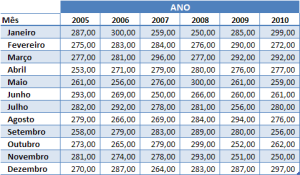
Muitas vezes trabalhamos apenas com tabelas de dados cheias de números (quantidades, valores monetários, percentuais, etc …). Quando observamos uma tabela com muitos números, podemos muitas vezes, não chegar a conclusão nenhuma ou pior, podemos chegar a conclusões erradas. Veja o exemplo:
   
    Nesta tabela, apesar de ser pequena, nos mostra muitos números e não nos possibilita fazer uma boa análise.
    Já na tabela abaixo, por ser simples e com poucos dados, nos permite uma visualização melhor.  
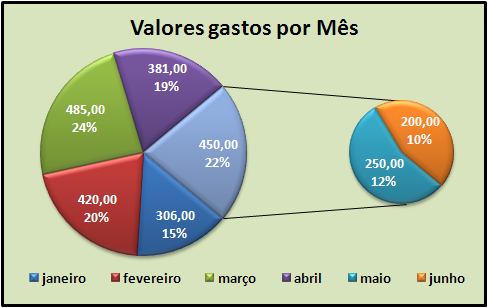
    Mas, se fizessemos gráficos com base nesta tabela… Como seria a visão destas informações?
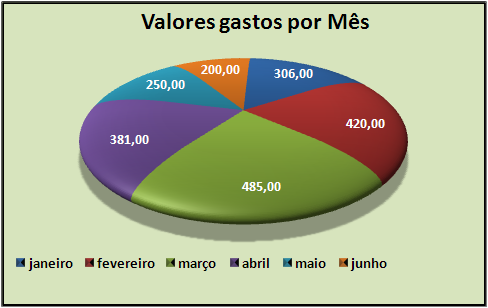
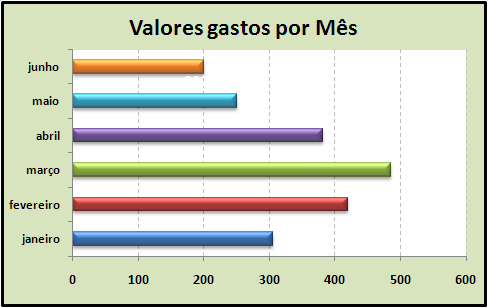
    Note nos exemplos abaixo, todos baseados nesta pequena tabela, e tire suas próprias conclusões… Gráfico: Pizza de Pizza 


Gráfico: Pizza 3D 

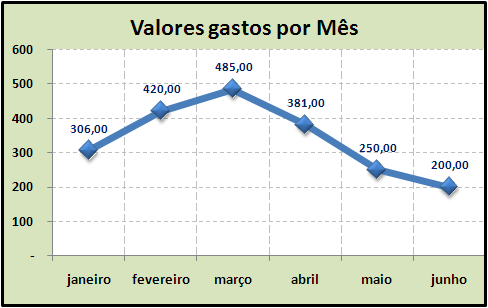
Gráfico: Linha com Marcadores
 
Gráfico: Barras Agrupadas
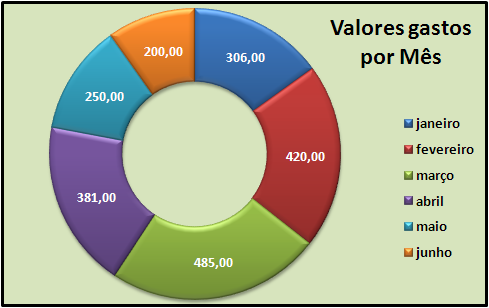
Gráfico: Rosca
Gráfico: Bolhas com efeito 3D
     Com certeza podemos perceber uma grande diferença em observar dados demonstrados em Tabelas e em Gráficos. É claro que dados em tabelas bem formatados e com valores destacados, podem dar uma boa visão para tomada de decisões. Porém, quando visualizamos estes dados plotados em Gráficos, com certeza o que vemos e a impressão que temos é muito melhor.
    Na próxima postagem, estarei criando um Dashboard com base na primeira tabela desta postagem (atual) para que possamos ter uma idéia de como poderemos tirar melhores conclusões dos valores expostos nela.
   

Criação de Estruturas de Tópicos

Organizar Estrutura de Tópicos (Agrupar e Desagrupar)
Em determinadas ocasiões, é necessária a concentração da visualização nos principais
valores dos demonstrativos.
Vejamos como isto poderá ser feito:
O Excel pode criar uma estrutura de tópicos para os seus dados e permitir que você exiba ou
oculte níveis de detalhes com um único clique do mouse.
Você pode clicar nos símbolos de estrutura de tópicos 1 2 3, + e - para exibir rapidamente
somente as linhas ou colunas que fornecem resumos ou cabeçalhos das seções da planilha,
ou você pode ainda usar os símbolos para ver detalhes sob um resumo ou cabeçalho
individual.


Criação de Hiperlink

Podemos dizer que um hiperlink é um atalho ou “ponte” para uma determinada célula,
planilha, arquivo externo, página de web ou até mesmo para um envio de email.
Um hiperlink pode ser inserido em qualquer objeto que esteja na planilha, até mesmo em um
texto na célula.
Inserção de Hiperlink
Para inserir um hiperlink basta clicar com o botão direito do mouse sobre o objeto ou sobre a
célula. No menu que irá aparecer escolher a opção hiperlink.


Visualizações do blog

Seguidores

About

Ads 468x60px

Blogger templates