 A
história de Bel Pesce de apenas 24 anos é um desses roteiros de
Hollywood que está acontecendo agora, bem diante de nossos olhos. É uma
história muito inspiradora que nos mostra o quanto está em nossas mãos o
poder de mudarmos o nosso destino por meio de escolhas que fazemos
diariamente, por meio de nosso entusiasmo e por acreditarmos e lutarmos
pelo improvável, ainda que muitos nos desencorajem dizendo que é um
sonho grande demais para ser sonhado.
A
história de Bel Pesce de apenas 24 anos é um desses roteiros de
Hollywood que está acontecendo agora, bem diante de nossos olhos. É uma
história muito inspiradora que nos mostra o quanto está em nossas mãos o
poder de mudarmos o nosso destino por meio de escolhas que fazemos
diariamente, por meio de nosso entusiasmo e por acreditarmos e lutarmos
pelo improvável, ainda que muitos nos desencorajem dizendo que é um
sonho grande demais para ser sonhado.sábado, 23 de abril de 2016
A Menina do Vale - Como o Empreendedorismo pode Mudar sua Vida
A
história de Bel Pesce de apenas 24 anos é um desses roteiros de
Hollywood que está acontecendo agora, bem diante de nossos olhos. É uma
história muito inspiradora que nos mostra o quanto está em nossas mãos o
poder de mudarmos o nosso destino por meio de escolhas que fazemos
diariamente, por meio de nosso entusiasmo e por acreditarmos e lutarmos
pelo improvável, ainda que muitos nos desencorajem dizendo que é um
sonho grande demais para ser sonhado.

domingo, 10 de abril de 2016
Criar Tabela Dinâmica do Excel
Definição Tabela Dinâmica
A Tabela Dinâmica do Excel também conhecido como (Pivot Table), nada mais é que um resumo de uma tabela de dados que você pode formatar da forma que quiser. A Tabela Dinâmica não tem uma definição única. Ela permite fazer filtros, classificação, resumos, etc. Resumindo, Com a Tabela Dinâmica você pode facilmente organizar e resumir dados complexos.Criando uma Tabela Dinâmica no Excel
Para criar uma Tabela Dinâmica no Excel você precisa de uma fonte da dados organizada. o Excel permite buscar dados até de uma fonte externa, como outra planilha ou até de um banco de dados. Uma fonte de dados que me refiro é que necessariamente a tabela de origem precisa ter cabeçalhos em todas as colunas, preferência que não tenha células mescladas e não é recomendado que tenha linhas em branco. Para saber como deletar linhas em branco de uma tabela acesse meu artigo 3 Maneiras de Deletar Linhas Vazias no Excel .Veja na imagem abaixo um exemplo de fonte de dados organizada contendo cabeçalho e sem linhas em branco.
Agora vamos criar nossa primeira tabela dinâmica. Primeiro Selecione a tabela com o cabeçalho e todos os dados. (Dica: Para agilizar a seleção, clique em qualquer parte dos dados e aperte as teclas Ctrl + *).
Vá na Guia INSERIR e Clique em Tabela Dinâmica.

Tabela Dinâmica – Segmentação de Dados no Excel
Definição Segmentação de Dados
Conforme o site da Microsoft, “A segmentação de dados são componentes de filtragem fáceis de utilizar que contêm um conjunto de botões que lhe permitem filtrar rapidamente os dados num relatório de Tabela Dinâmica, sem a necessidade de abrir listas pendentes para localizar os itens que pretende filtrar.Quando utiliza um filtro de relatório de Tabela Dinâmica normal para filtrar vários itens, o filtro indica que apenas múltiplos itens são filtrados e o utilizador tem de abrir uma lista pendente para localizar os detalhes de filtragem. No entanto, uma segmentação de dados identifica claramente o filtro aplicado e fornece detalhes para que possa compreender facilmente os dados apresentados no relatório de Tabela Dinâmica filtrado.”
Preparando a planilha para a Segmentação de Dados
5 Dicas para Deixar seus Gráficos no Excel Profissionais
1. Classificar seus Dados Antes de Criar o Gráfico
Para melhor visualizar os gráficos é muito importante classificar seus dados antes de criar seu gráfico. No exemplo abaixo fica mais fácil de visualizar o ranking dos produtos mais vendidos após ter os dados de origem classificados.
Mapa de Símbolos das Fontes Webdings e Wingdings no Excel

Para baixar, vá ao final do artigo e baixo a tabela em pdf e em Excel.
Uma das principais usos destas fontes no Excel é em Dashboards ou em Relatórios Gerenciais. Sabemos que existe a Formatação Condicional, mas em alguns casos estes símbolos pode ficar melhores.
Vou mostra abaixo alguns exemplos de como utilizar estes símbolos no Excel.
Símbolos Como Indicadores de Desempenho
A vantagem destas fontes em relação a formatação condicional é a quantidade de símbolos que podemos utilizar.
3 Formas de Criar Lista Suspensa no Excel
Este tutorial irá mostrar 3 maneiras principais de criar Listas Suspensas no Excel, Estes, cada um tem sua particularidade, com vantagens e desvantagens para cada um. Vou mostrar passo a passo como criar estas Listas Suspensas no Excel.
Criar Lista Suspensa no Excel com Valores Separados por ponto e vírgula
Formatação Condicional no Excel

Formatação Condicional no Excel – Dica 2
Hoje daremos continuidade a série de
artigos que abordam o assunto – Formatação Condicional no Excel. Se você
ainda não leu o primeiro artigo da série, acompanhe por aqui o Artigo 1.
Para darmos continuidade ao assunto,
hoje falaremos sobre outras funcionalidades da Formatação Condicional e
como de costume utilizaremos exemplos práticos para que você leitor
possa compreender com maior facilidade a utilização desta ferramenta.
Acompanhe detalhes a seguir:
Regras de Primeiros / Últimos:
Dentro da opção de Formatação Condicional é possível aplicar formatações em células de acordo com critérios pré definidos como por exemplo as opções em Regras de Primeiros / Últimos conforme imagem abaixo:10 Primeiros Itens…
Aplica formatações nas 10 primeiras células de uma sequência de células. Este critério pode ser modificado de modo a aumentar ou diminuir o número de células a serem formatadas.Exemplo: Um grupo de alunos realizou uma prova de determinada disciplina cuja nota variava de 0 a 20 pontos e cada um deles obtiveram suas notas conforme tabela abaixo:
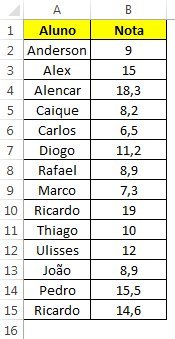
Com base nestas informações desejamos formatar somente as 5 primeiras células para mostrar quem foram os 5 primeiros alunos que obtiveram as maiores notas na classe. Deste modo, basta selecionar todas as células que receberão a formatação e acessar a guia Página Inicial – Formatação Condicional – Regra de Primeiros / Últimos – 10 primeiros, conforme mostra imagem abaixo:

Será aberta uma nova janela onde é possível escolher a quantidade de primeiras células que receberão a formatação bem como aplicar uma formatação já pré definida pelo Excel ou criar uma formatação personalizada. Para o exemplo acima iremos configuramos para ser formatado somente as primeiras 5 maiores células na cor verde.

Ao término da operação basta clicar em OK e conferir o resultado.

Observe que o Excel formatou automaticamente as 5 maiores notas. Se por acaso modificamos as notas, as formatações seguirão o mesmo padrão para as alterações.
Primeiros 10%…
A regra dos Primeiros 10% realça formatação condicional nas células
que possuírem valores maiores de acordo com a porcentagem estipulada.
Por exemplo, desejamos saber quem foram os alunos aprovados
automaticamente, ou seja, os primeiros 15% que tiveram as maiores notas.
Deste modo basta selecionar o intervalo de células e aplicar a
formatação de 10% primeiros e no campo de edição digitaremos e numero 15
aplicando em seguida a cor verde para as células que estiverem dentro
da condição estabelecida.

Ao término da operação clique em OK e confira o resultado.

Observe que o Excel aplicou a formatação em vermelho para as 15% maiores notas.

Observação: As opção de formatação condicional 10 Últimos
Itens… e Últimos 10% terão o mesmo princípio das formatações
demonstradas anteriormente, porém, com a diferença de que serão
formatadas na ordem crescente os valores.
Acima da Média…
A opção de Formatação Condicional Acima da Média…
calcula a média do intervalo de células selecionadas e traz o valores
que estão acima da média. Para o exemplo anterior, vamos calcular quem
são os alunos que possuem notas acima da média da sala. Para isto, basta
selecionar as células e escolhas a opção Acima da Média…

Na janela que irá se abrir, escolhemos por exemplo a cor amarela para representar as notas acima da média.

Ao término da operação clique em OK e veja o resultado.

Curso de Excel - básico e avançado
sexta-feira, 25 de março de 2016
quinta-feira, 24 de março de 2016
sexta-feira, 11 de março de 2016
sábado, 27 de fevereiro de 2016
curso excel - DVD com 10 Vídeo Aulas interativas:

DVD com 10 Vídeo Aulas interativas:
Aula 1 – Revisando noções básicas do Excel
Aula 2 – Formatação
Aula 3 – Formulas e funções (Vol. I)
Aula 4 – Formulas e funções (Vol. II)
Aula 5 – Validação
Aula 6 – Gráficos
Aula 7 – Filtros
Aula 8 – Impressão
Aula 9 – Tabelas e gráficos Dinâmicos
Aula 10 – Personalizando o Excel
Aula 1 – Revisando noções básicas do Excel
Aula 2 – Formatação
Aula 3 – Formulas e funções (Vol. I)
Aula 4 – Formulas e funções (Vol. II)
Aula 5 – Validação
Aula 6 – Gráficos
Aula 7 – Filtros
Aula 8 – Impressão
Aula 9 – Tabelas e gráficos Dinâmicos
Aula 10 – Personalizando o Excel
domingo, 15 de novembro de 2015
Dicas e Truques sobre o Excel 2013 –
Como criar Estilos de Célula no Excel 2013
Eu amo falar sobre formatação pois é um dos “truques” que permitem a visibilidade da sua planilha (mesmo com resultados desagradáveis) e que dependendo da dosagem, torna todo o processo de análise e verificação mais aprazível.
Após você criar uma formatação específica (por isso comentei acima sobre o post Dicas e Truques sobre o Excel 2013) nesse exemplo, demonstrarei como “salvar” uma determinada formatação para uso posterior.
Imagine que após você criar uma formatação específica (divisão de um número por 1000, por exemplo), você queira guardar esse formato para um uso posterior em outra planilha:
-
Na figura abaixo, fiz a divisão por 1000 dentro da formatação das células e desejo utilizar novamente esse formato em outra planilha. Para gravar essa formatação, selecione a célula que contém o formato desejado, e clique na guia Página Inicial/Estilos de Célula:

Dicas e Truques sobre o Excel 2013 (2010 e 2007 também)
Em uma planilha evite 03 erros clássicos:
Erro 1 – Digitar e formatar
– Esse é um tipo de vício comum entre a maioria das pessoas. A formatação só vem no final ou seja, primeiro digite tudo o que deseja, realize fórmulas e só depois (no final) é que surge a formatação. Evite também, linhas/colunas em branco entre os dados pois isso prejudica muito quando necessitamos utilizar o recurso de AutoFiltro/Consolidar ou algo mais avançado como a Tabela Dinâmica.
– Esse é um tipo de vício comum entre a maioria das pessoas. A formatação só vem no final ou seja, primeiro digite tudo o que deseja, realize fórmulas e só depois (no final) é que surge a formatação. Evite também, linhas/colunas em branco entre os dados pois isso prejudica muito quando necessitamos utilizar o recurso de AutoFiltro/Consolidar ou algo mais avançado como a Tabela Dinâmica.

Figura 1 – Exemplo de planilha sem formatação
domingo, 20 de setembro de 2015
Assinar:
Postagens (Atom)