quinta-feira, 4 de outubro de 2012

Saiba qual tipo de gráfico representa melhor os seus dados no Excel 2007


Quantas vezes você já ficou em dúvida sobre qual gráfico usar nos seus trabalhos e apresentações? Não se sinta mal, isso acontece com muita frequência. Afinal, o Excel 2007 possui várias opções de gráficos para você criar. Porém não são todos os gráficos que podem ser usados em uma determinada situação. Neste artigo você vai ver quais gráficos são recomendados para cada necessidade que você possa ter.

Mas antes de começarmos, você precisa saber de três conceitos importantes que constituem os gráficos do Excel 2007. O primeiro deles é o “ponto de dados”. Este elemento é representado pela combinação de dados obtidos da sua tabela e é o resultado da correlação do valor em X e Y. O segundo é a “série de dados”. Uma série de dados é composta por uma tabela de valores listados em colunas ou linhas. Cada coluna ou linha com valores é chamada de série. O terceiro e último conceito é o “marcador de dados”. Os marcadores de dados são elementos gráficos usados para representar os pontos de dados.

Sabendo destas informações, vamos aos tipos de gráfico:

Colunas

Sem dúvida este é um dos tipos de gráfico mais usados no Excel desde as suas primeiras versões. Este gráfico é bastante simples afinal, compara os valores em diferentes séries. Isto é, cruza as informações de acordo com a quantia presente em determinada categoria. Se você precisa informar seus recursos para a realização de uma tarefa durante a reunião para a liberação de verbas da sua empresa, este gráfico pode ajudar bastante. Afinal, ele separa em colunas verticais a quantidade de acordo com a categoria em que o valor foi colocado.
Este tipo de gráfico permite que a coluna seja mista. Isto significa que os valores de cada categoria podem ficar no mesmo elemento gráfico. O que os diferencia é a cor da legenda, que sempre vai destacar um elemento do outro para que não haja confusões. Nem sempre os elementos gráficos serão colunas retangulares inseridas verticalmente, muitas vezes pode ser cones, cilindros e pirâmides seguindo o mesmo esquema do modelo original.


Pizza


Na segunda posição dos gráficos mais utilizados pelos usuários vem o modelo “Pizza”. O nome já é bastante explicativo, mas para quem nunca teve contato com este tipo de gráfico, ele funciona da seguinte maneira: é preciso ter duas ou mais categorias e um valor correspondente para cada uma delas. Nesta nova edição do Excel, o gráfico “Pizza” ganhou uma novidade, a opção “Pizza de pizza” e “Barra de pizza”. Quando há um grande valor secundário, este passa a ser exibido em uma barra ou pizza logo ao lado da principal, de maneira que o dado complemente a primeira de demonstração.
Este modelo de gráfico torna mais fácil a visualização dos dados, afinal consegue dividir bem cada pedaço para uma determinada proporção. Assim, qualquer pessoa consegue dimensionar as quantidades referentes às categorias inseridas na tabela de origem. Os gráficos “pizza” ainda permitem que você enfatize alguma fração, porém só é possível fazê-lo em gráficos “pizza” em 3D. Para destacar um pedaço, clique sobre ele e arraste.
Os gráficos secundários “pizza de pizza” e “barra de pizza” são resultado da extração de dados da primeira “pizza” e têm a finalidade de destacá-los. Normalmente a primeira “pizza” apresentará grupos bem distintos, sendo que um deles será destacado – normalmente, é o que possui o maior número dentro da sequência de dados. A especificação dos valores que compõem a fatia maior da “pizza” primária estarão na barra ou na “pizza” secundária.

Barras

Os gráficos de barra assim como os de coluna e “pizza” são os mais utilizados. Isso porque os três possuem uma disposição que facilita muito na compreensão dos dados ali representados. O funcionamento deste tipo de gráfico pouco difere do gráfico em colunas. Isto porque os dois trabalham com informações lineares que podem ser compreendidas horizontalmente – no caso dos gráficos em barras. O uso deste tipo de gráfico é aconselhado quando é preciso trabalhar com rótulos muito longos ou então os eixos utilizados estão relacionados ao tempo de duração de alguma experiência. O gráfico em barras é bastante utilizado em apresentações de pesquisa de intenção de votos ou opinião pelas redes de televisão.

Este tipo de gráfico também possui subtipos, que, aliás, são os mesmos do gráfico em colunas. Os subtipos são:
  • Barras agrupadas e barras agrupadas em 3D: exibem três categorias colocadas no eixo vertical e os valores no eixo horizontal – muito útil para comparação rápida de valores.
  • Barras empilhadas e barras empilhadas em 3D: reúnem os valores das categorias em uma só barra que ilustra muito bem a visão total de um determinado item. As cores de cada legenda são separadas de maneira bem evidente.

  • Barras 100% empilhadas e barras 100% empilhadas em 3D: os gráficos exibidos desta maneira compreendem a contribuição de cada valor para a soma de todos eles dentro de uma categoria.
  • Cone, cilindro, pirâmide horizontais: são apenas formatos de barras diferentes que podem ajudar a diferenciar um tópico representado de outro em um relatório ou estudo. Estas formas também podem ser apresentadas em 3D, agrupadas, empilhadas e 100% empilhadas.

Fórmulas para cálculos de datas no Excel 2007


Se você precisa controlar a quantidade de dias úteis de um determinado mês, se quer calcular a quantidade de horas que você trabalhou em Janeiro, ou mesmo se você quer controlar quantas horas passa na frente da televisão, o Excel 2007 dispõe das fórmulas que calculam datas, para que você possa controlar mais facilmente o tempo, sem precisar fazer cálculos manuais — que poderiam gerar erros.
Neste artigo, mostraremos a você alguns exemplos de como utilizar as datas e suas fórmulas, de maneira que você tenha menos trabalho no gerenciamento e análise de planilhas com esse tipo de dado. A princípio, as fórmulas podem parecer complicadas, mas quando você entender o que cada uma faz, provavelmente conseguirá inventar suas próprias maneiras de trabalhar.
Todas as fórmulas de data e hora estão disponíveis para consulta na categoria correspondente do Excel. Para acessá-las, clique no botão “Fx”, que fica localizado na barra de fórmulas, conforme imagem abaixo.
Acessando todas as fórmulas
*ATENÇÃO: não se esqueça de sempre formatar as células que conterão datas, como datas, pois se não fizer isso, as fórmulas poderão gerar resultados ou mensagens com erro.
Diferença entre duas datas
Em dias
Uma das tarefas mais comuns no cálculo de datas é o que determina o número de dias, meses ou anos entre duas datas digitadas por você. O método mais simples para isso é utilizar o operador matemático de subtração, formatando como número a célula que conterá o resultado do cálculo. No exemplo abaixo, o objetivo era descobrir quantos dias se passaram desde o dia 12 de fevereiro de 1983 até o dia 12 de fevereiro de 2009.
Diferença entre datas em dias

quarta-feira, 3 de outubro de 2012

COMO HABILITAR AS MACROS NO EXCEL 2007

Certas planilhas, para funcionar corretamente, precisam estar com as macros habilitadas. As macros permitem que certas tarefas sejam feitas automaticamente, e são muitos comuns nos jogos em Excel, por exemplo. Por padrão, quando você abre uma planilha que possui macros, ela é aberta com as macros desabilitadas. Para habilitá-las, basta seguir os passos a seguir.

Aperte o botão "Opções...", mostrado na figura abaixo


Ao apertar em "Opções...", irá aparecer a janela abaixo. Escolha então a opção "Habilitar este conteúdo" e aperte o botão "OK".
 

Pronto, agora você poderá usar as macros dessa planilha. Na próxima vez que você abrir essa planilha, precisará seguir esses mesmos passos para habilitar as macros. Mas cuidado, pois as macros também podem conter código malicioso, então só habilite as macros em planilhas de procedência confiável.


COMO HABILITAR AS FERRAMENTAS DE PROGRAMAÇÃO NO EXCEL 2007

Cuidado ao fazer download de planilhas na WEB, pois nem todas planilha  são seguras. Pessoas mau-intencionadas podem inserir códigos maliciosos na programação. Por isso, é importante saber configurar suas opções de segurança de macro.
 
Para acessar as opções de configuração, aperte o "Botão do Microsoft Office" e, em seguida, "Opções do Excel".
 

Continuando, escolha a opção "Central de Confiabilidade" e, em seguida, "Configurações da Central de Confiabilidade...".


Agora estamos quase lá. Na nova janela que aparece, aperte em "Configurações de Macro".


Agora é só você escolher o que fazer com as macros:

Desabilitar todas as macros sem notificação - Marque essa opção se quiser ignorar solenemente as macros. As macros não serão executadas e você não será notificado de que a planilha aberta possui macros.

Desabilitar todas as macros com notificação - É a opção padrão. Com ela você se protege, uma vez que as macros iniciam desabilitada, mas pode facilmente habilitar as macros.

Desabilitar todas as macros, exceto as digitalmente assinadas - É igual à primeira opção, sendo que permite macros que possam assinatura digital. Na prática, é inútil para a maioria dos usuários.

Habilitar todas as macros (não recomendado; códigos possivelmente perigosos podem ser executados) - Como a Microsoft fez questão de deixar claro, essa opção não é recomendada. Afinal, dessa forma, você nem saberá que as planilhas tem macros e poderá acionar códigos maliciosos inadvertidamente.


domingo, 30 de setembro de 2012

Dicas

Inserir data e hora em uma célula do Excel

Para inserir facilmente a data e/ou a hora em uma célula do Excel (versões 2007 ou 2010), seja de forma estática ou com atualização automática, existem várias maneiras. Neste artigo, vamos mostrar algumas formas para você fazer isso…

Inserir uma data ou hora estática

Em uma planilha do Excel, selecione a célula que deseja inserir a data ou a hora atual.
image

Erros no Excel

O que significa cada mensagem de erro?


#N/D  – Indica que um valor não está disponível para uma função ou fórmula. Pode ocorrer quando, por exemplo, for fornecido um valor inadequado em argumentos das funções PROCV, PROCH ou CORRESP. Ou, quando uma fórmula matricial está usando um argumento que não tem o mesmo número de linhas ou colunas que o intervalo que a contém, dentre outros onde identifique-se algo relacionado a dados ausentes. Veja como solucionar problemas de #N/D


#VALOR! – Será exibido se a fórmula incluir células que contêm tipos diferentes de dados. Se uma ou mais células incluídas em uma fórmula contêm texto e a fórmula executa o cálculo matemático, como por exemplo, SOMA. Geralmente você pode corrigir esse problema efetuando uma pequena alteração na fórmula. Veja como solucionar problemas de #VALOR!

#REF!  – Sempre que uma referência a células ou intervalos não puder ser identificado pelo Excel será exibida esta mensagem de erro. Por exemplo, se eu utilizar a função DESLOC na fórmula DESLOC(A5;-5;0) ocorreria #REF! porque se eu deslocar 5 linhas para cima a partir de A5 resultará na célula A0 e não existe linha 0. Veja como solucionar problemas de #REF!

#DIV/0! – Significa que um número está sendo dividido por 0 (zero) ou por uma célula que não contenha um valor válido. Veja como solucionar problemas de #DIV/0!

#NÚM! – Este erro ocorre quando são encontrados valores numéricos inválidos numa fórmula ou quando o resultado retornado pela fórmula seja muito pequeno ou muito grande, extrapolando, assim, os limites do Excel. Veja como solucionar problemas de #NÚM!

#NOME? – Significa que o Excel não conseguiu identificar algum texto na composição de sua fórmula, como por exemplo, o nome de uma função que tenha sido digitado incorretamente. Se a função DATA.VALOR for digitada sem o ponto (.), ou seja, DATAVALOR, será gerado esta mensagem de erro. Veja como solucionar problemas de #NOME?

#NULO! – Será exibido quando uma referência a dois intervalos de uma intercessão não são interceptados  de fato. É um erro menos comum de ocorrer. Veja como solucionar problemas de #NULO!
Quando efetuamos cálculos no Excel podemos encontrar expressões que significam um tipo de erro ocorrido. Quando uma fórmula não pode ser processada corretamente, o Excel exibe um valor de erro.
A seguir temos a relação de erros e suas causas possíveis:
Erro #####

A coluna não é larga o bastante para mostrar o conteúdo numérico. Observe a fórmula aplicada, na barra de fórmulas.
Exemplo:

Datas e horas são números negativos. Observe a fórmula aplicada, na barra de fórmulas.
Exemplo:

Para solucionar o problema:
- Ajuste o tamanho da coluna.
- Verifique as Horas e Datas checando se o resultado é negativo.

Erro #DIV/0!

Ocorre quando um número é dividido por zero (0). Observe a fórmula aplicada, na barra de fórmulas.
Exemplo:

Para solucionar o problema:
- Utilize a função SE, realizando o cálculo somente se o valor da coluna B for maior que A.
Exemplo: Se(B1>A1;(B1-A1);0)

Erro #N/D

Ocorre quando um valor não está disponível para uma função ou fórmula. Observe a fórmula aplicada, na barra de fórmulas.
Exemplo:

- Data faltando e foi inserido #N/D ou ND() em seu lugar.
Observação: Você pode inserir #N/D nas células onde os dados ainda não estão disponíveis. As fórmulas que fazem referência a estas células retornarão #N/D em vez de tentar calcular um valor.
Note que aqui usei uma fórmula que soma um dia às datas da coluna A. Mas na célula A3 a data não foi definida. Daí resulta o erro na célula B3.
Outras causas do Erro #N/D:
- Fornecendo um valor inadequado para o argumento valor_procurado da função de planilha PROCH, PROC, CORRESP ou PROCV
- Usando um argumento em uma fórmula de matriz que não tem o mesmo número de linhas ou colunas que o intervalo que contém a fórmula de matriz
- Omitir um ou mais argumentos necessários de uma função de planilha interna ou personalizada
- Usando uma função de planilha personalizada que não está disponível
- Executando uma macro que insere uma função que retorna #N/D

Erro #NOME?

- Ocorre quando o Excel não reconhece o texto em uma fórmula.

Você sabia que podemos dar Nome a uma célula? É só clicar nela e na Caixa de nome digitar o nome desejado.
Agora, supondo que tenhamos mudado e utilizemos o nome errado para a célula teremos o erro #Nome?
Veja a seguir:

- Digitando o nome de uma função incorretamente. Exemplo: = Média(A1:A7)
- Inserindo texto em uma fórmula sem colocá-lo entre aspas. Exemplo: = Se(A1>5;Aprovado;Reprovado)
- Omitindo dois-pontos (:) em uma referência de intervalo. Exemplo: =Soma(A1 A7)
- Fazendo referência a outra planilha sem utilizar a exclamação. Exemplo: = Plan3 C1
Erro #NULL!

- Ocorre quando você especifica uma interseção de duas áreas que não se interceptam. O operador de interseção é um espaço entre referências.
- Usando um operador de intervalo incorreto
- Intervalos que não interceptam

Erro #NUM!

Ocorre com valores numéricos inválidos em uma fórmula ou função.
Erro #REF!

Ocorre quando uma referência de célula é inválida. Exemplo:
Na nossa pasta não existe a Plan5 e usamos a fórmula =Plan5!C7
Erro #VALOR!

O Microsoft Excel não consegue converter o texto no tipo de dado correto. Certifique-se de que a fórmula ou função está correta para o operando ou argumento necessário, e que as células referidas pela fórmula contêm valores válidos. Por exemplo, se a célula A5 contiver um número e a célula A6 contiver o texto "Não disponível", a fórmula =A5+A6 retornará o erro #VALOR!.

Operadores e Principais funções do Excel


Os operadores utilizados pelo Excel são:
+ = soma (Ex: A1+A5)
- = subtração (Ex: A1-A5)
* = multiplicação (Ex: A1*A5)
/ = divisão (Ex: A1/A5)
^= potência (Ex: A1^A5) - se A1=2 e A5=3, A1^A5 será igual a 8
% = percentual (Ex: A1*10%) - se A1 = 230, A1*10% será igual a 23.

As principais funções cobradas em prova são:


Soma, AutoSoma, Média. Acrescentaríamos, para casos "especiais", Raiz e Potência, Mínimo, Mult, Mod e Se. Portanto, "pegadinhas" do tipo =Adição, =SomaAutomática devem ser desconsideradas
Na fig

Função Procv()

Observe a planilha a seguir. Temos valores na coluna A (que chamaremos de 1), valores na coluna B (que chamaremos de 2) e na coluna C (que chamaremos de 3).
A função Procv() serve para procurar um valor numérico ou texto na PRIMEIRA COLUNA e mostrar o valor que está na 1ª, 2ª, 3ª colunas (ou outras, se houver ).
Por exemplo, se procurarmos RTELL na 1ª coluna e queremos saber o que tem na 3ª coluna, da linha onde for achado o RTELL, teremos como resultado OUT.
Agora que você entendeu o "espírito da coisa", vamos entender a maneira de escrever e interpretar a função Procv(). Continue observando abaixo da figura a seguir.
Comecemos pelo exemplo da linha 19.
=Procv("rtell";A1:C10;3;Verdadeiro) significa:
Procure na coluna 1 a palavra rtell (observou as aspas? quando é texto elas são necessárias) para o intervalo que vai de A1 até C10. Depois veja o que está na coluna 3 e escreva nesta célula. (compare as cores para entender a fórmula)
Exemplo da linha 13:
=Procv(50;A1:C9;2;VERDADEIRO)
Procure na coluna 1 o valor 50 para o intervalo que vai de A1 até C9. Depois veja o que está na coluna 2 e escreva nesta célula.
Exemplo da linha 16:
=PROCV(80,2;A1:C9;3;VERDADEIRO)
Procure na coluna 1 o valor 80,2 ou o que for menor e mais próximo para o intervalo que vai de A1 até C9. Depois veja o que está na coluna 3 e escreva nesta célula.
Nesse caso a palavra VERDADEIRO, no final da função indica que o valor pode ser aproximado. Por isso vale o valor igual ou menor que 80,2. Assim foi encontrado 80,1 que é o menor e mais próximo valor do procurado 80,2. E na coluna 3 temos AGO.
Exemplo da linha 18:

Três dicas rápidas para o Excel


Dica 1: Usar sombreados coloridos em linhas alternadas

Você já se perguntou como recriar na tela aquele papel de computador com tiras verdes? Aquelas tiras facilitam muito a leitura de listas extensas.

É simples:
  1. Realce as células, linhas ou colunas que você deseja formatar.
  2. Clique em Inserir e em Tabela.
  3. A caixa Criar Tabela vai aparecer. Clique em OK.
  4. Depois disso, clique no botão de Estilos de Tabela para escolher as cores e o padrão que você deseja. Clique na base da lista suspensa para ver todas as cores disponíveis. Para criar seu próprio estilo, clique em Novo Estilo de Tabela e comece a experimentar!
O sombreado em linhas alternadas vai continuar automaticamente, mesmo que você inclua ou exclua linhas no intervalo original.

Se quiser excluir o sombreado, clique em Limpar, na base da lista suspensa Estilos de Tabela.

Dica 2: Adicionar uma lista suspensa

Inserir uma lista suspensa em uma célula deixa as planilhas mais profissionais e garante que os dados certos sejam informados.

Para inserir uma lista suspensa com os meses do ano, por ano, siga este procedimento:
  1. Digite os itens que você deseja incluir em sua lista suspensa em uma lista na planilha, com um item em cada célula. Neste exemplo, vamos presumir que os meses começam na célula G1, estendendo-se até G12 (12 meses, um em cada célula), mas eles poderiam estar em qualquer lugar da planilha. Esse grupo de células (no caso, de G1 a G12) é chamado de intervalo.
  2. Escolha a célula que abrigará a lista suspensa. Para exibir a mesma lista em mais de uma célula, basta selecionar todas elas agora em vez de configurar uma de cada vez (para selecionar um intervalo, clique e arraste; para selecionar células não adjacentes, mantenha a tecla Ctrl pressionada enquanto clica).
  3. Escolha Dados e, em seguida, Validação de Dados para exibir a caixa de diálogo Validação de dados.
  4. Clique na guia Configurações.
  5. No campo Permitir, escolha Lista.
  6. No campo Fonte, especifique o intervalo de células que contém os itens da lista. No exemplo, os itens estão nas células de G1 a G12, então digite =G1:G12 no campo.
  7. Clique em OK.
Uma seta suspensa será exibida sempre que uma das células suspensas que você definiu estiver "ativa" (selecionada e aguardando a entrada de dados). Clique na seta e escolha um mês na lista.

Dica 3: Fazer contas sem usar fórmulas

Não é preciso criar fórmulas para fazer contas em uma planilha do Excel. Em vez disso, você pode usar a caixa de diálogo da Função Colar, que permite realizar operações matemáticas básicas sem o uso de fórmulas.

Vamos supor que você tenha uma relação de preços em uma planilha do Excel e queira aumentar todos eles em 7%.

Você vai fazer o seguinte:
  1. Digite 1,07 em qualquer célula vazia. Esse é o multiplicador, que vai aumentar o preço em 7%. Para aumentar os preços em 25%, você usaria 1,25.
  2. Selecione essa mesma célula e escolha Editar, Copiar ou pressione Ctrl-C.
  3. Selecione o intervalo de células que deseja alterar e escolha Editar, Colar Especial para exibir a caixa de diálogo Colar especial.
  4. Escolha a opção Multiplicação e clique em OK.
Os preços vão mudar. Exclua a célula na qual você digitou o multiplicador 1,07.

Função SOMASES

A função SOMASES faz parte da versão 2010 do Excel, e é uma evolução da função SOMASE.
Enquanto que a função SOMASE permitia apenas um único critério, o SOMASES permite um total de 127 critérios.
Vamos a nosso exemplo:

Queremos saber o total faturado do Produto D pelo vendedor João.
Vamos criar uma tabela onde digitaremos estes critérios:

Na célula G3 vamos inserir o SOMASES. Para isso, clique em Fórmulas -> Escolha a Categoria Matemática e Trigonométrica -> SOMASES.
A função tem os seguintes argumentos:

Criar um gráfico com dois eixos Y

A necessidade de criar um gráfico com dois eixos Y vem da existência de duas colunas com dados diferentes, mas que devem ser exibidos em um mesmo gráfico. Na tabela 1 temos um exemplo. Na coluna venda temos o total vendido e na coluna Inadimplência temos o total de inadimplência que a venda gerou.
Com a nossa Tabela...


Selecione o intervalo de A2:C8...

Criando um gráfico condicional

O que é um gráfico condicional? É um gráfico que muda de cor de acordo com um critério que você especificar. Por exemplo, você tem 3 estágios em uma linha de produção: Produção Baixa, Produção Esperada e Super Produção. Você gostaria de colocar estes estágios em três cores diferentes em um gráfico de colunas, com apenas 1 coluna e não três como normalmente seria…

Nosso problema é esse:
Gráfico condicional
Segue a planilha para você acompanhar comigo: Exemplo – Gráfico Condicional
Planilha salva? Vamos lá:
Crie três colunas onde vocês irão separar os valores: Produção Baixa, Produção Esperada e Super Produção. Você já sabe qual o critério de cada uma, então, precisamos dividir os valores de produção em suas colunas correspondentes:
Gráfico Condicional - Parte 2

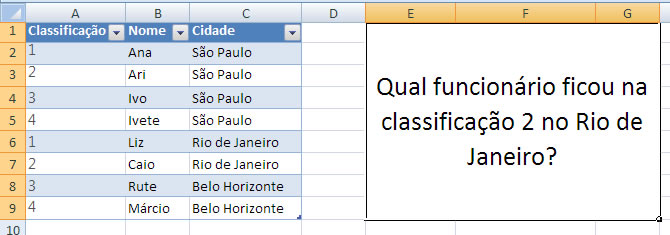
Procurando com 2 condições

 PROCV com 2 critérios ou mais.

2 Condições
Muitos ensinariam aqui que você deve criar uma coluna extra, concatenar as duas ou mais chaves desejadas para realizar o PROCV. Vou fazer diferente e tenho certeza que vocês vão adorar:
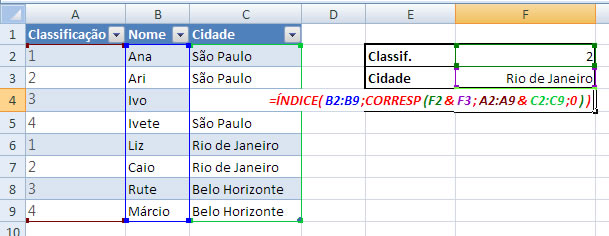
Primeiro, crie uma área onde você vai informar os critérios:
Área de critérios
Agora você precisa criar uma função que analise os critérios e a nossa tabelinha. Vamos lá?
Vamos trabalhar com duas funções que quando se juntam, vira uma festa: ÍNDICE E CORRESP. Na célula F4 digite =ÍNDICE(B2:B9;CORRESP(F2&F3;A2:A9&C2:C9;0)) e ao final pressione CRTL + SHIFT + ENTER para transformar esta função em uma matricial.
Índice e Corresp
Depo

Funções E e OU

Às vezes temos a necessidade de utilizar a função SE analisando dois ou mais critérios ao mesmo tempo. Como exemplo eu poderia dar para uma empresa onde o funcionário deverá ganhar um aumento no seu salário baseado em dois critérios: Tempo de Empresa e Avaliação do Supervisor. O funcionário só deverá ter o aumento se ele tiver o tempo de empresa maior que 5 anos e a avaliação do supervisor maior ou igual a 70%. Vamos à planilha:

Preciso saber quais funcionários devem receber aumento de acordo com as nossas condições:
  • Funcionário deve ter mais que 5 anos na empresa
  • Funcionário deve ter avaliação maior ou igual a 70%
Simplesmente iremos usar nossa Função SE do jeito que sempre usamos:
=SE(
Mas, quando vamos começar a colocar as nossas condições, temos a diferença:
=SE(E(B2>5;C2>=70%);”Sim”;”Não”)
Você deve colocar todas as condições que devem ser obrigatórias na nossa Função E. Como temos apenas duas condições, ficou muito simples, mas você poderia colocar mais condições, se necessário.
Nosso resultado ficará assim:

Segundo nossa planilha, apenas a Ana deverá ter aumento.
Agora vamos fazer diferente: Os funcionários receberão aumento se eles tiverem mais que 5 anos na empresa OU se eles tiverem uma avaliação maior ou igual a 70%.
Voltamos à nossa planilha inicial:

Agora vamos começar nossa Função SE:
=SE(
Quando vamos começar a colocar as nossas condições, temos a diferença: No lugar do E, coloque OU.
=S

Fazendo somatórios rápidos (Usando ALT + =)

Vamos aprender como fazer somatórios rápidoss, facilitando muito nossa vida em diversas situações.

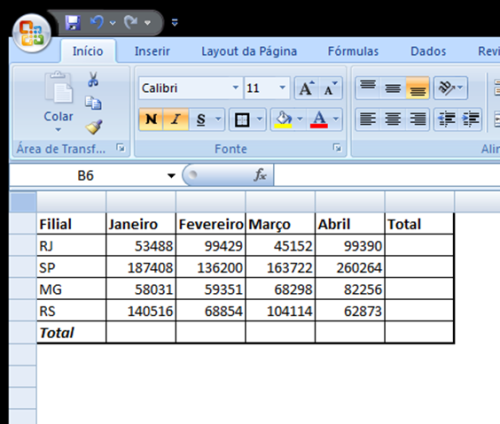
Você quer calcular o total da planilha rapidamente, faça o seguinte: selecione todas as células dos totais do RJ à RS, pressione ALT + = e voilá o total por Estado já será calculado rapidamente. Agora, selecione todas as células do total por mês, assim como, o total geral e também pressione ALT + =.
Simples e rápido, mas ainda tem mais!
Exemplo 2:

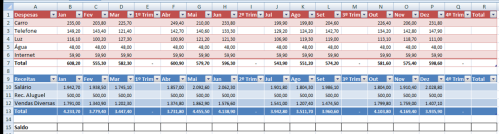
Agora você precisa calcular o total por trimestres, de acordo com a planilha abaixo:

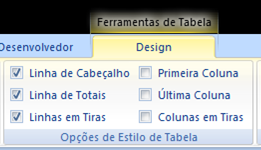
Este é bem simples, uma vez que você já tem o formato de tabela já aplicado você pode clicar dentro da tabela na aba Design dentro de Ferramentas de Tabela, você poderá ligar a opção Linha de Totais.

Teremos o seguinte resultado:

Olha que beleza, você já terá os somatórios aparecendo automaticamente para cada linha. Agora você poderá fazer o somatório de cada trimestre facilmente. Basta clicar na primeira célula de cada trimestre. Ex.: E2 e pressionar ALT + =.
Exemplo 3:

Agora para completar nossa planilha falta calcular o total geral. Alguns fariam o cálculo para o carro somando cada trimestre (=E2+I2+M2+Q2), que tal fazer isso mais rápido? Para fazer isso, basta clicar na célula R2 e pressionar ALT + = novamente.

O próprio Excel se encarregará de fazer o somatório apenas dos trimestres, ou seja, o total dos totais, facilitando e muito a nossa vida. Agora, basta calcularmos a diferença entre as receitas e as despesas para termos o saldo e pronto.

segunda-feira, 24 de setembro de 2012

Protegendo planilhas em excel

Aprenda a configurar o Excel para que seus dados fiquem a salvo

O Excel sempre foi um software multiuso. É utilizado por estudantes para calcular suas notas na escola, por usuários corporativos em sua rotina diária no escritório ou até por donas de casa para ajudar no controle das despesas  domésticas.

Lançado oficialmente no final de janeiro, o Excel 2007 apresentou mudanças significativas em seu layout. O usuário  que utiliza o Excel desde os modos antigos pode sentir algum tipo de dificuldade e ficar “perdido” quando migrar para a versão atual. No entanto, bastam alguns minutos de utilização para se familiarizar com as mudanças e perceber que ficou ainda mais fácil e mais rápida a utilização de todas as ferramentas disponíveis.

Para aqueles que precisam empregar uma grande quantidade de informações e que antigamente eram obrigados a abrir diversas planilhas por causa da limitação de células, ficarão surpresos com o Excel 2007.

Provavelmente a Microsoft ouviu os apelos dos usuários, pois agora, as planilhas contêm suporte para um milhão de linhas e 16 mil colunas.

Apagar todas as linhas vazias

O seguinte procedimento apaga todas as linhas vazias na planilha ativa. Esta rotina é
rápida e eficiente, porque ele não verifica todas as linhas. Ele verifica apenas as linhas usadas na
intervalo, o qual é determinado usando a propriedade UsedRange do objecto Worksheet


Inserir um Módulo...


e copiar o seguinte código:


Sub DeletarLinhasVazias()

Dim UltimaLinha As Long
Dim r As Long
Dim Counter As Long

Application.ScreenUpdating = False

UltimaLinha = ActiveSheet.UsedRange.Rows.Count + ActiveSheet.UsedRange.Rows(1).Row - 1

For r = UltimaLinha To 1 Step -1
    If Application.WorksheetFunction.CountA(Rows(r)) = 0 Then
        Rows(r).Delete
        Counter = Counter + 1
    End If
Next r

Range("a1").Select

Application.ScreenUpdating = True

MsgBox Counter & " linhas vazias apagada(s).", vbInformation, "Linhas vazias"

End Sub

Neste exemplo podemos ver o código em funcionamento.


Rodando a Macro...


Nosso resultado será...


e temos uma mensagem de quantas linhas foram apagadas.

Teclas de atalho e de funções do Excel


Teclas de atalho e de funções do Excel


Teclas de atalho e de funções do Excel
As listas a seguir contêm as telas de atalho — combinações com CTRL — as teclas de função e outras teclas de atalho comuns, além de uma descrição sobre sua funcionalidade.

DICA   Para manter essa referência disponível ao trabalhar, talvez queira imprimir este tópico. Para imprimir este tópico, pressione CTRL+P.OBSERVAÇÃO   Se uma ação que é utilizada com freqüência não tiver uma tecla de atalho, é possível gravar uma macro para criar uma tecla de atalho.
Neste artigo
Teclas de atalho – combinação com CTRL
Tecla Descrição
CTRL+SHIFT+( Exibe novamente as linhas ocultas dentro da seleção.
CTRL+SHIFT+)

Alterar o título do gráfico automaticamente


Esta é para meu colega Zele:
Para conseguir alterar o texto de um gráfico, basta selecionar o gráfico (sem deixar ele piscando para você escrever, simplesmente, selecionar o gráfico), depois de selecionar, clique na barra de fórmulas e insira o “=” e depois clique sobre a célula que contém o texto desejado!
Pronto, com isso, o título passará a ser dinâmico! Tudo que estiver escrito na célula o título será alterado!

quarta-feira, 19 de setembro de 2012

Gráfico de coluna inverter se negativo em vermelho

Um dos problemas em Gráficos de Coluna no Excel 2007 com alguns dados negativos é que as colunas negativas ficam da mesma cor que as colunas com valor positivo.

Vamos lá!


Digite na Plan1 os dados conforme a figura acima.
Selecione os dados e clique na Guia Inserir.
Em Gráficos escolha Colunas e depois em Coluna2D escolha a 1ª figura - Colunas agrupadas.

Formatos personalizados no Excel 2007

O Excel 2007 e versões anteriores fornecem vários formatos de números, mas se não te atenderem você pode criar um formato.
Para trabalhar com formatos personalizados, alguns caracteres podem ser usados sem aspas.
Para entrada de textos é usado o símbolo @.
Para entrada de números usa-se o número 0 ou o símbolo #. O número 0 significa que, se não preencher com números a quantidade de zeros inseridos no formato personalizado, automaticamente é inserida na célula zeros à esquerda para complementar a quantidade exigida. No uso do símbolo # não haverá esse preenchimento.

Para escolher ou criar um formato personalizado, clique na guia Início e na seção Número clique na seta pequena que aparece do lado direito da palavra Número.


Na janela Formatar Células escolha a aba Número e em Categoria escolha Personalizado.
Na caixa Tipo é que escolhemos ou digitamos o formato que queremos.
Caso queira excluir algum formato, selecione-o e clique em Excluir.


Agora que já sabe como inserir, segue abaixo uma lista de formatos personalizados para um determinado padrão.

----------------------------------------------------

Obs.: os caracteres de separação, como pontos, traços ou barras, não devem ser digitados pelo usuário, uma vez que eles serão inseridos automaticamente.
Para forçar o usuário a digitar somente números, use o recurso de Validação de Dados.


Clique na guia Dados e na seção Ferramentas de Dados escolha Validação de Dados.


Na aba Configurações em Permitir escolha Personalizado.


Em Fórmula digite a fórmula abaixo:

=E(TIPO(A1)=1;NÚM.CARACT(A1)=11)

Obs.: Substitua A1 pela célula onde está inserindo a formatação.
TIPO(A1)=1 permite somente números.
NÚM.CARACT(A1)=11 permite no máximo onze caracteres.


Na aba Alerta de erro digite uma mensagem de erro caso o usuário insira caracteres diferentes de número.


----------------------------------------------------

terça-feira, 18 de setembro de 2012

Destacar Célula Ativa Excel

Vamos agora aprender como formatar condicionalmente a célula ativa de uma planilha, isto é, quando você selecionar uma célula, automaticamente ela ficar com uma formatação diferente de todas as outras e isso valor para qualquer célula posteriormente selecionada.

Vale salientar antes do início do procedimento que você deve ter conhecimento dos seguintes recursos do Microsoft Office Excel 2007 (Ainda que não seja estritamente necessário conhecê-los para aplicar o exemplo):

.Ger

Função DataDif() Excel

Uma coisa que gera bastante dificuldade em muitos usuários é a função "=Datadif()", não como usá-la, pois isto está disponível em diversos sites na rede. O que é difícil é encontrá-la disponível para uso.

Ao contrário das outras fórmulas do Excel, essa função não aparece na lista de funções disponíveis e a ajuda do Office não mostra nada sobre ela a não ser com VBA.

Mas ela existe! E está disponível para uso, porém se você procurá-la não a encontrará. A saída é:

Ao invés de você procurar a função nas disponíveis, clique eu alguma célula e digite ela, ou seja, digite, por exemplo, em A1 =Datadif("Data Inicial";"Datafinal";"Formato de saída").

Ela vai funcionar, mesmo não estando disponível nas fórmulas normais, se você a utilizar digitando o seu nome corretamente e seus parâmetros, ela vai funcionar.

Criando Espaço de Trabalho no Excel

Criando Espaço de Trabalho no Excel

Imagine o seguinte cenário: Todos os dias você usa as mesmas pastas do Excel e elas se encontram em lugares completamente diferentes no computador. Claro que é trabalhoso abrir uma por uma, concorda?

Pensando em aumentar a praticidade das tarefas, o Excel possui um recurso chamado "Salvar espaço de trabalho". Com esse recurso, você configura quais pastas do Excel serão abertas ao mesmo tempo para seu uso.

Primeiro, abra todos os documentos do Excel que você quer adicionar a seu "Espaço de Trabalho".

Em seguida, vá na guia "Exibição" e, no grupamento "Janela", clique em "Salvar Espaço de Trabalho", como visto abaixo:


Feito isso, será aberta uma janela denominada "Salvar espaço de Trabalho". Nessa janela você poderá escolher onde quer salvar o arquivo com a extensão *.xlw, que nada mais é que seu "Espaço de Trabalho".

Imagem Dinâmica - Usando a Função DESLOC


Vamos criar uma imagem dinâmica utilizando a função DESLOC!
Para começarmos, vamos abrir o Excel e colocar duas imagens quaisquer (uma em cada célula), e iremos colocar dois nomes para identificá-las :


Ao lado, vamos colocar uma caixa de listagem do tipo DROP DOWN.  O caminho para inserir esse botão é guia "Desenvolvedor", grupamento "Controles", opção "Inserir", botão "Caixa de combinação", como visto abaixo:

Gráfico de Colunas Com Formatação Condicional Excel

Pode parecer fácil para muita gente, mas para outros é muito complicado criar um gráfico onde as cores mudam com base em determinadas regras estabelecidas.
Esse exemplo vai mostrar como, em um gráfico de colunas, destacar sempre o menor valor com uma cor diferente. Para facilitar o entendimento do exemplo, ao final deste post você estará apto a criar um gráfico como o da figura abaixo:


P

segunda-feira, 17 de setembro de 2012

A macro do Excel sumiu? Então ache onde ela está!

Você acaba de criar uma macro no Excel, fecha a planilha, abre outra e... cadê a macro? Para começo de conversa, ela não sumiu, foi salva no próprio arquivo da planilha. Você nem percebeu porque o Excel, diferentemente do Word, que guarda todas as macros num lugar só, o Normal.dot, oferece três opções de arquivamento. Refaça o caminho e confira. Abra uma planilha, clique em Ferramentas, Macro e em Gravar nova macro. Na caixa de diálogo, observe que no campo Armazenar Macro Em tem uma lista drop down com as seguintes opções: Esta pasta de trabalho, Nova pasta de trabalho e Pasta de trabalho pessoal de macros. Defina de novo a macro, determine a tecla de atalho, escolha a pasta de trabalho pessoal e clique OK. Agora, se você usa Windows XP sua macro estará no caminho 
C:/WindowsApplication/DataMicrosoftExcel XLInicio. 
No Windows 2003 e no XP, as macros ficam guardadas nos diretórios relativos ao usuário 
C:\Arquivos de programas\Microsoft Office\OFFICE11\XLSTART 

sexta-feira, 7 de setembro de 2012

Dicionário Financeiro - Siglas

BC – BACEN
Banco Central
Agente Oficial do Estado na Regularação e Normatização do Sistema Financeiro.
-CCF
Cadastro Cheque Sem Fundos
Cadastro de emissores de cheques sem fundos.
-CDB
Certificado Depósito Bancário
Títulos de Renda Fixa emitidos pelos Bancos e remunerados com taxas pré ou pós-fixadas.
-CDI
Certificado Depósito Interbancário
Títulos de Renda Fixa emitidos pelas Instituições Financeiras e negociados apenas entre elas.
-CET
Custo Efetivo Total
Taxa de juro total utilizada nos empréstimos, considerando todos os custos e encargos da operação (Carência, IOF, etc.).
-COPOM

Visualizações do blog

Seguidores

About

Ads 468x60px

Blogger templates